



Det har nu gått 2,5 år sedan Universal Analytics stängde sina dörrar och vi mer eller mindre “tvingades” säga hej till Google Analytics 4. Det var en stor omställning för oss alla, med nya begrepp, ny navigering och ett annat sätt att tänka kring data. Trots att GA4 varit här ett bra tag, upplever vi att många fortfarande har svårt att hitta det de söker. Vad hittar man den grundläggande statistiken? Hur ser man trafiken, vilka sidor som presterar bäst eller hur användarna beter sig?
Just precis därför har vi satt ihop denna guide i Google Analytics 4. Syftet är att hjälpa dig som vill komma igång med GA4, utan att drunkna i avancerade rapporter och tekniska termer. Här fokuserar vi på basinformationen som de flesta sajtägare och/eller e-handlare faktiskt behöver i sin vardag och visar var i GA4 du hittar den.
📑 Guiden fungerar som ett praktiskt uppslagsverk. Letar du efter något specifikt kan du enkelt använda sökfunktionen i webbläsaren (ctrl / command + f) och hoppa direkt till rätt avsnitt.
PS. Vi har specificerat vad rapporter och knappar heter på både svenska och engelska, beroende på vilken språkinställning ni har.
Trafikförvärv / Traffic acquisition
Här hittar ni mycket relevant och bra data. Ibland kanske det bara är hit man behöver gå. Rapporten visar data för både nya och återkommande besökare, vilket skiljer sig från “Användarförvärv” som endast visar nya besökare.
Hitta hit ->
- Klicka på “Rapporter” / “Reports” i den vänstra menyn
- Välj “Förvärv” / “Acquisiton”
- Sedan “Trafikförvärv” / “Traffic acquisition”
🔍 Hittar du inte trafikförvärv under “Förvärv”? Då kan den ligga någon annanstans i din meny.
🔍 Ser du inte trafikförvärv i din meny överhuvudtaget? Då kan du behöva lägga till den! Detta gör du enkelt genom att följa dessa steg.
Vad hittar ni här?
Sessioner / Sessions – Detta är antalet sessioner som påbörjats på sajten, alltså trafiken.
Här kan ni se data från olika källor, beroende på vad som är intressant för er. Jag som jobbar med SEO och främst Google väljer oftast “Källa/medium i session” för att sedan titta på “Google Organic” – det vill säga organisk trafik från Google.
Klicka er runt bland dessa och hitta den som matchar ert behov bäst.
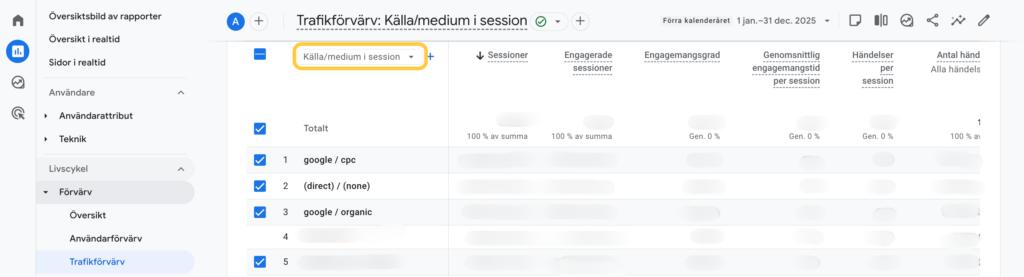
Intäkter / Revenue – I denna del av GA4 ser ni även intäkter. Säljer ni inte något, som vi, är det tomt här. Det detta visar är intäkten från köp, annonsering och eventuella prenumerationer.
- Total intäkt – Se summan bredvid totalt:
- Intäkt per kanal – Välj “källa/medium i session” / “Session source/medium” för att se till exempel organisk trafik från Google eller annonseringen i Google. Välj “Standardkanalgrupp för session” / “Default channel group” för att se total intäkt per kanalgrupp.
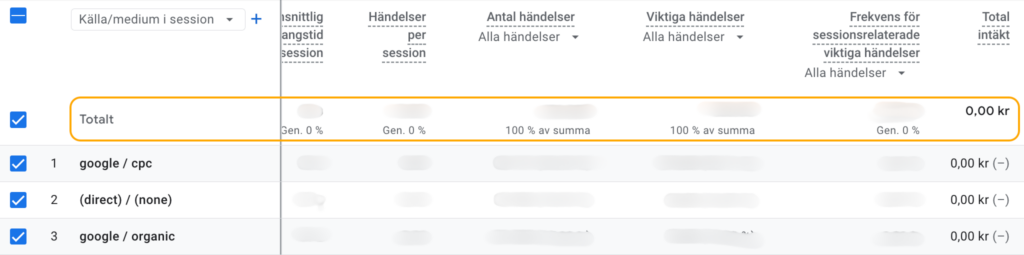
Konverteringar – Under trafikförvärv kan ni även se antalet konverteringar, som sedan en tid tillbaka benämns som “viktiga händelser” / “key events”.
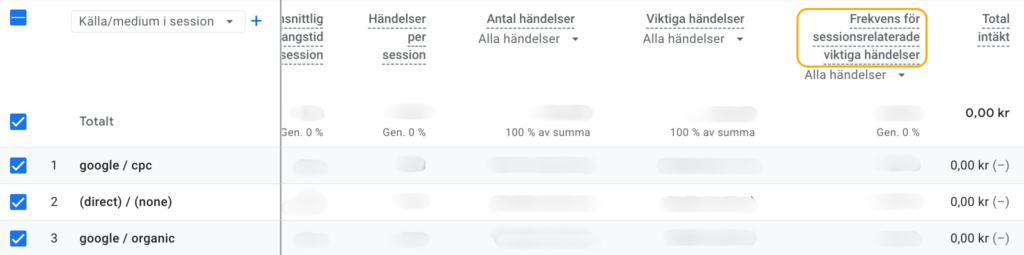
Konverteringsgrad – Även här hittar ni konverteringsgrad.
- Detta hittar ni på samma ställe när ni bläddrar längst till höger, under “Frekvens för sessionsrelaterade viktiga händelser” / “Session key event rate”. Detta är alltså antalet sessioner där en viktig händelse (konvertering) inträffade.
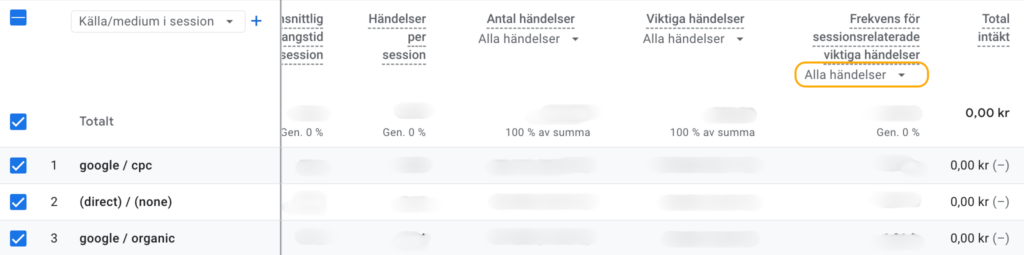
- Här kan ni sedan filtrera per viktig händelse (konvertering). Se bild:
Filtrering – Det finns även många möjligheter till att filtrera datan på olika vis i trafikförvärvsrapporten.
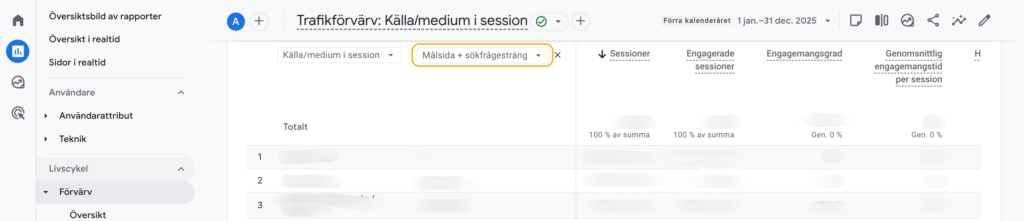
- Målsida / Landing page – Något som kan vara av intresse är att filtrera per målsida. Då kan ni se data, som trafik och intäkter, för en specifik sida.
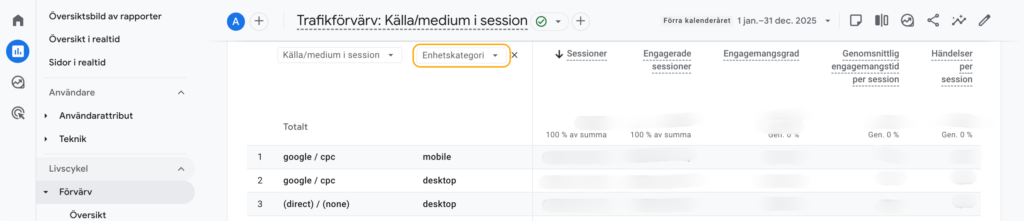
- Enhetskategori / Device category – Något annat som kan vara av värde är att filtrera på “Enhetskategori”, som innebär att du får se data uppdelat på mobil, desktop och surfplatta.
Bläddra igenom alternativen till filtrering för att ta reda på vad som kan vara av intresse för er.
Engagemang / Engagement
I engagemangsrapporten hittar ni tydliga och specifika rapporter när det kommer till just engagemang. Det vill säga hur besökare har betett sig på sajten och vad de gjort.
Hitta hit ->
- Klicka på “Rapporter” / “Reports” i den vänstra menyn
- Välj “Engagemang” / “Engagement”
- Välj någon av de 4 alternativen, beroende på vad ni vill se. Vi specificerar dem nedan:
Vad hittar ni här?
Översikt / Overview – En översiktsrapport
Händelser / Events – Se data per specifik händelse
Sidor och skärmar / Pages and screens – Se data om de sidor och skärmar som användare besöker, oavsett om det är den första sidan de besöker eller en sida som de besöker senare under sessionen.
Målsida / Landing page – Den första sidan som en användare besöker per session
Köpresan / Purchase journey
Att undersöka och analysera köpresan sina besökare gör är väldigt nyttigt – det ger oss nämligen en inblick i hur många användare som hoppar av och vart. På så vis kan ni förbättra eventuella steg i tratten som inte motsvarar förväntningarna.
Hur ni hittar data kring köpresan i GA4 är faktiskt väldigt enkelt.
Hitta hit ->
- Klicka på “Rapporter” / “Reports” i den vänstra menyn
- Välj “Intäktsgenerering” / “Monetization”
- Sedan “Köpresa” / “Purchase journey”
Vad hittar ni här?
Till att börja med har vi själva tratten. Den är relativt enkel att förstå och självförklarande, men vi tydliggör det även nedan.
Sessionsstart – Steg 1 i köpresan är antalet användare som har startat en session, det vill säga hur många användare som har interagerat med sajten genom att tittat på minst en sida.
Visa produkt – Steg 2 i köpresan innefattar de användare som tittat på en produkt. Här delas man sedan in i två läger – de som lämnar och de som går vidare till…
Lägga i kundvagnen – De som lägger minst en produkt i kundvagnen följer med till steg 3.
Påbörja kassabetalning – Ej de som nödvändigtvis handlar, ibland kan det vara något i checkouten som gör att man ångrar sig.
Köpa – Det sista steget i köpresan är att köpa. Här ser vi alltså antalet användare eller den procentuella andelen som gick hela vägen, från sessionsstart till att handla.
Filter – Den andra delen av rapporten ser ut såhär:

Här kan vi använda olika filter för att se datan i olika vyer. I exemplet ovan kan ni se datan uppdelat i enhetskategorier – mobil, dator och surfplatta.
Det finns flera alternativ här, till exempel om ni vill se köpresan per land eller webbläsare. Välj ett filter genom att klicka på denna knapp:

Datum – Såklart kan ni justera datumintervall också, precis som i alla andra rapporter. Detta gör ni längst upp i rapporten:

Det kluriga här, i köpresan, är snarare att förstå datan och kunna dra slutsatser. Varför försvinner x antal besökare från checkout till exempel? Det är oerhört viktigt att undersöka som e-handlare, där en sak som frakt eller betalningsalternativ kan vara avgörande.
Våga klicka dig runt
Nu har vi gått igenom några viktiga delar i Google Analytics 4, så att du direkt kan börja analysera din data på ett strukturerat sätt. De rapporter vi tittat på är sådana som används dagligen i mitt löpande analysarbete och de ger en stabil grund för att förstå hur sajten faktiskt presterar. Med andra ord – genom att lära känna dessa kommer du långt.
Det allra viktigaste rådet är dock enkelt: Våga klicka dig runt. Testa olika rapporter, bekanta dig med menyerna och ta hjälp av Googles egna Analytics-hjälp när något känns oklart. Ju mer tid du lägger på att förstå verktyget, desto större nytta kommer du ha av det. Första steget till att få bättre resultat och nå dina mål 2026 är att ta reda på vad som fungerar och inte.
Lycka till!

